La lentitud en la conexión a internet se ha convertido en uno de los quebraderos de cabeza más frecuentes en los hogares españoles, especialmente cuando varios dispositivos compiten por el mismo ancho de banda. El WiFi que tenemos instalado en casa suele dar problemas de manera recurrente sin que sepamos muy bien por qué, llevándonos a pensar que la solución pasa inevitablemente por contratar una tarifa más cara o adquirir equipos de última generación con prestaciones avanzadas. Nada más lejos de la realidad: en muchas ocasiones, el origen del problema no está en la velocidad contratada ni en las limitaciones del hardware, sino en una configuración inadecuada de parámetros que la mayoría de usuarios desconoce por completo.
Los routers domésticos esconden en sus menús de configuración opciones sorprendentemente potentes que casi nadie utiliza, bien por desconocimiento o por temor a estropear algo en el proceso. Sin embargo, modificar estos ajustes puede marcar una diferencia sustancial en el rendimiento de la red, mejorando notablemente la velocidad y estabilidad de la conexión sin necesidad de invertir ni un solo euro en nuevo equipamiento. Estos pequeños cambios, que apenas requieren unos minutos para implementarse, pueden resolver problemas como zonas sin cobertura, caídas intermitentes de la señal o velocidades muy por debajo de lo contratado, devolviendo así a la red doméstica todo su potencial original con un simple vistazo a la configuración avanzada del dispositivo.
CAMBIAR EL CANAL WIFI: LA SOLUCIÓN MÁS SENCILLA Y EFECTIVA PARA EVITAR INTERFERENCIAS

Cuando vivimos en zonas urbanas densamente pobladas, nuestro WiFi compite constantemente con decenas de redes vecinas que operan en las mismas frecuencias, generando una congestión invisible pero tremendamente perjudicial para la estabilidad de la conexión. Los routers modernos suelen configurarse por defecto en modo automático para la selección de canal, dejando que el propio dispositivo decida en qué frecuencia emitir su señal sin tener en cuenta el estado real de ocupación del espectro radioeléctrico en cada momento. Esta configuración, aunque cómoda, raramente ofrece el mejor rendimiento posible, especialmente en edificios de viviendas donde la saturación de determinados canales puede provocar colisiones constantes entre paquetes de datos.
Para optimizar este aspecto, basta con acceder al panel de administración del router e identificar la sección dedicada a la configuración inalámbrica o WiFi. Dentro de este apartado, se encontrará la opción para modificar el canal de emisión, tanto para la banda de 2,4 GHz como para la de 5 GHz si el dispositivo es de doble banda. Lo ideal es utilizar aplicaciones específicas para smartphones como WiFi Analyzer, que permiten visualizar gráficamente qué canales están menos saturados en cada zona concreta del hogar, facilitando la elección del canal óptimo en función del entorno real donde opera nuestra red. Una vez identificado el canal menos congestionado, basta con seleccionarlo manualmente y guardar los cambios para notar inmediatamente una mejora sustancial en la calidad de la señal WiFi, especialmente en zonas donde antes la conexión resultaba inestable o directamente inexistente.
QUALITY OF SERVICE (QOS): PRIORIZA TUS DISPOSITIVOS Y APLICACIONES IMPORTANTES

Uno de los problemas más habituales en las redes domésticas modernas es la disputa silenciosa que mantienen diferentes dispositivos por acaparar el ancho de banda disponible. Sin una adecuada gestión, una simple descarga de actualizaciones o el streaming de vídeo en alta definición puede ralentizar drásticamente otras actividades críticas como las videoconferencias de trabajo o los juegos online. La función QoS (Quality of Service o Calidad de Servicio) es precisamente la herramienta diseñada para solucionar este problema, permitiendo establecer reglas de prioridad que garanticen un reparto más justo e inteligente de los recursos disponibles en la red WiFi. Esta funcionalidad, presente en la mayoría de routers modernos pero infrautilizada, marca la diferencia entre una red caótica donde cada dispositivo compite salvajemente por el ancho de banda y una infraestructura ordenada donde cada aplicación recibe exactamente lo que necesita.
La configuración del QoS suele encontrarse en la sección de gestión avanzada del router y ofrece diferentes niveles de personalización según el modelo. Los equipos más básicos permiten únicamente establecer prioridades por dispositivo, mientras que los más avanzados posibilitan incluso discriminar por tipo de tráfico o aplicación específica. Para obtener los mejores resultados, conviene identificar primero qué actividades son críticas en cada hogar y asignarles la máxima prioridad, dejando en segundo plano procesos como las actualizaciones automáticas, descargas de archivos o servicios de sincronización en la nube que pueden esperar sin problema a momentos de menor carga. Un ajuste adecuado del QoS puede conseguir que una videoconferencia importante se desarrolle sin cortes incluso mientras otros miembros del hogar disfrutan de contenido multimedia, todo ello sin incrementar ni un céntimo el coste mensual de la conexión a internet.
BAND STEERING: UTILIZA AMBAS FRECUENCIAS DE MANERA INTELIGENTE

La mayoría de routers actuales son dispositivos de doble banda capaces de emitir simultáneamente en frecuencias de 2,4 GHz y 5 GHz, cada una con sus propias características y ventajas. Por defecto, estas bandas suelen configurarse como redes independientes, obligando al usuario a decidir manualmente a cuál conectarse en cada momento. El Band Steering es una función avanzada que revoluciona este planteamiento, permitiendo que sea el propio sistema quien decida automáticamente qué banda es más conveniente para cada dispositivo según sus capacidades técnicas y su ubicación dentro del hogar. Esta tecnología, disponible en numerosos routers pero habitualmente desactivada, optimiza la distribución de conexiones para aprovechar lo mejor de ambos mundos: el mayor alcance de la banda de 2,4 GHz y la mayor velocidad de la banda de 5 GHz.
Para activar esta función es necesario acceder a la configuración avanzada del WiFi en el panel de administración del router y buscar opciones como «Band Steering», «Smart Connect» o «Banda Inteligente», dependiendo del fabricante. Una vez habilitada, la red unificará ambas frecuencias bajo un mismo nombre (SSID), pero internamente gestionará cada conexión de forma óptima. Los dispositivos móviles que se desplazan por la casa serán conectados automáticamente a la banda más adecuada en cada ubicación, mejorando significativamente la experiencia de usuario sin interrupciones ni necesidad de cambiar manualmente entre redes cuando la señal empeora. Esta optimización resulta especialmente beneficiosa en viviendas de varias plantas o con paredes gruesas, donde las características de propagación de cada frecuencia pueden marcar una diferencia sustancial en la calidad de la conexión WiFi dependiendo de la zona.
CÓMO ACCEDER A LA CONFIGURACIÓN OCULTA DE TU ROUTER WIFI

Antes de poder implementar cualquiera de los ajustes mencionados, es necesario acceder al panel de administración del router, algo que para muchos usuarios representa una barrera infranqueable. Afortunadamente, el proceso es más sencillo de lo que parece. El primer paso consiste en averiguar la dirección IP del router, que habitualmente suele ser 192.168.1.1 o 192.168.0.1, aunque cada fabricante puede utilizar direcciones diferentes que normalmente aparecen indicadas en una pegatina en la parte inferior del dispositivo junto con las credenciales de acceso predeterminadas. Una vez conocida esta dirección, basta con introducirla en la barra de navegación de cualquier navegador web conectado a la red doméstica para acceder a la pantalla de inicio de sesión.
El siguiente obstáculo suele ser la contraseña de administrador, que muchos usuarios nunca han cambiado desde su configuración inicial. Si no se ha modificado, lo más probable es que sean las credenciales genéricas del fabricante (combinaciones como admin/admin, admin/password o usuario/1234), aunque los operadores españoles cada vez más configuran contraseñas personalizadas que aparecen en la documentación entregada con el router o en la propia pegatina del dispositivo. Una vez dentro del panel de control, la interfaz variará considerablemente según el modelo y fabricante del router WiFi, pero todas comparten una estructura básica con secciones dedicadas a la configuración inalámbrica, seguridad y opciones avanzadas. Es en estos menús donde se esconden las funcionalidades descritas anteriormente, habitualmente bajo nombres técnicos o dentro de submenús de configuración avanzada que intimidan al usuario medio pero que, una vez comprendidos, ofrecen un potencial enorme para mejorar la experiencia de navegación sin coste adicional.
PRECAUCIONES ANTES DE MODIFICAR LA CONFIGURACIÓN DE TU RED WIFI
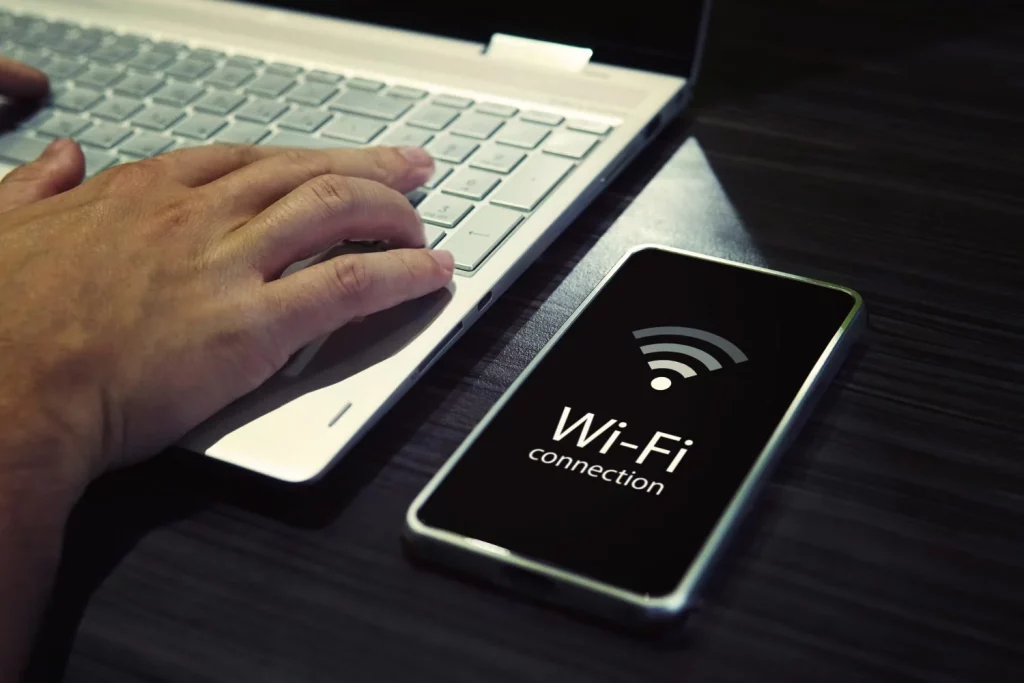
Aunque los ajustes descritos pueden mejorar significativamente el rendimiento de la conexión, conviene abordar cualquier modificación con cierta cautela para evitar problemas mayores. Lo más recomendable antes de iniciar cualquier cambio es hacer una copia de seguridad de la configuración actual del router, opción que suele encontrarse en la sección de mantenimiento o herramientas del panel de administración y que permite restaurar rápidamente todos los parámetros originales en caso de que algo salga mal. Esta precaución, que apenas requiere unos segundos, puede ahorrar horas de frustración si algún ajuste mal configurado dejara la red inoperativa.
Otro consejo fundamental es realizar los cambios de forma progresiva, modificando un solo parámetro cada vez y comprobando su efecto antes de pasar al siguiente. Esta aproximación metódica permite identificar exactamente qué ajustes están aportando mejoras reales y cuáles podrían estar generando nuevos problemas.
También es importante tener en cuenta que ciertos cambios, como la modificación del canal WiFi o la activación del Band Steering, pueden requerir que los dispositivos se reconecten a la red para hacer efectivas las mejoras, por lo que conviene planificar estas intervenciones en momentos donde una interrupción momentánea del servicio no resulte crítica para las actividades del hogar. Con estas precauciones básicas, cualquier usuario con conocimientos informáticos medios puede aventurarse a optimizar su red WiFi y descubrir que, en muchas ocasiones, los problemas de conexión tienen solución sin necesidad de desembolsar ni un céntimo en nuevo equipamiento.